


ในการสอบ Digital SAT Math หมวด Problem-Solving and Data Analysis ถือเป็นพาร์ตสำคัญที่มีถึง 5-7 ข้อ หรือคิดเป็นประมาณ 15% ของคะแนนทั้งหมด แม้จะดูเป็นโจทย์พื้นฐานแต่หลายคนกลับพลาดคะแนนจากโจทย์ประเภทการหาค่าเฉลี่ยตารางแจกแจงความถี่ (Mean from Frequency Table) สาเหตุหลักมักเกิดจากการกดเครื่องคิดเลขผิดเมื่อต้องคูณเลขจำนวนมาก หรือลืมนำความถี่ (Frequency) มาคำนวณด้วยนั่นเอง บทความนี้จะพาน้อง ๆ มาดูวิธีคิดอย่างเป็นระบบ พร้อมทริคใช้เครื่องคิดเลข Desmos (ที่มีให้ในโปรแกรมสอบ) เพื่อหาค่าเฉลี่ยได้รวดเร็วและแม่นยำใน 3 ขั้นตอน
Frequency Table คืออะไร?
ก่อนไปดูเทคนิค เรามาทวนความเข้าใจกันสั้น ๆ กันก่อนว่า Frequency Table หรือตารางแจกแจงความถี่ คือตารางที่ใช้สรุปข้อมูลที่มีค่าซ้ำกันหลาย ๆ ครั้ง โดยจำนวนครั้งที่ซ้ำจะเรียกว่า Frequency (ความถี่)
ตัวอย่าง Data Set A : มีข้อมูลดิบทั้งหมด 12 ตัวเลข ได้แก่ 4, 4, 4, 4, 7, 7, 8, 8, 9, 10, 11, 11 นำมาสร้างเป็นตาราง (Frequency Table) ได้ดังนี้
| Data Value | Frequency |
4 | 4 |
7 | 2 |
8 | 2 |
9 | 1 |
10 | 1 |
11 | 2 |
โจทย์มักจะให้ตารางนี้มา แล้วถามหาค่าเฉลี่ยตารางแจกแจงความถี่ของข้อมูลชุดดังกล่าว ซึ่งเราสามารถหาค่า Mean (ค่าเฉลี่ย) จาก Data Set A ได้ดังนี้
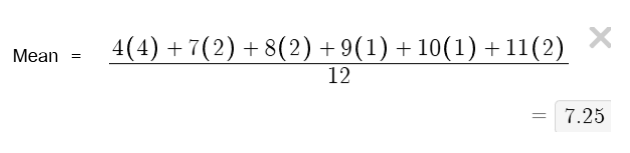
จะเห็นว่าเราต้องกดเครื่องคิดเลขหลายขั้นตอนมาก ซึ่งเสี่ยงต่อการกดผิดหรือลืมวงเล็บ ทำให้คำตอบคลาดเคลื่อนได้ง่าย ดังนั้นการใช้ทริคสำหรับ Desmos จึงตอบโจทย์ในการคำนวณหาค่าเฉลี่ยตารางแจกแจงความถี่
รู้จัก Desmos ตัวช่วยลับที่ได้รับอนุญาตจาก College Board
หลายคนอาจยังไม่รู้ว่า Desmos คือเครื่องคิดเลขกราฟิก (Graphing Calculator) ที่ถูกฝังอยู่ในแอปพลิเคชัน Bluebook สำหรับการสอบ Digital SAT โดยตรง และได้รับการอนุญาตจาก College Board องค์กรที่เป็นผู้ดูแล พัฒนา และจัดการสอบ SAT รวมถึงการสอบ AP (Advanced Placement) ของสหรัฐอเมริกา
ข้อดีคือน้อง ๆ สามารถเปิดใช้ได้ตลอดเวลาในพาร์ต Math ไม่ว่าจะเป็นข้อสอบหมวดใด ซึ่งฟีเจอร์ของ Desmos สามารถคำนวณสถิติได้เร็วกว่าเครื่องคิดเลขพกพาทั่วไปมาก ดังนั้นหากใช้ Desmos ได้คล่องก็เปรียบเสมือนการมีอาวุธหนักที่ช่วยให้เก็บคะแนนได้ง่ายขึ้น
3 ขั้นตอนใช้เครื่องคิดเลข Desmos หาค่าเฉลี่ย (Mean)
1. สร้าง Table ใน Desmos
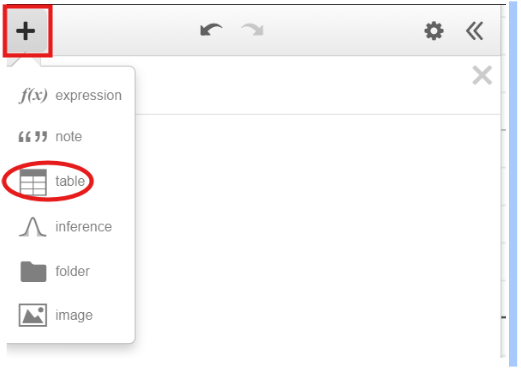
เปิดโปรแกรม Desmos ขึ้นมา แล้วคลิกที่เครื่องหมาย บวก (+) มุมซ้ายบนเลือก “Table”
และสังเกตหัวตารางดี ๆ ปกติโปรแกรมจะตั้งชื่อตัวแปรเป็น x1 และ y1 (หรือเลขอื่น) ให้จำชื่อตัวแปรนี้ไว้ให้แม่น เพราะต้องใช้ในสูตรคำนวณ
2. กรอกข้อมูลลงตาราง
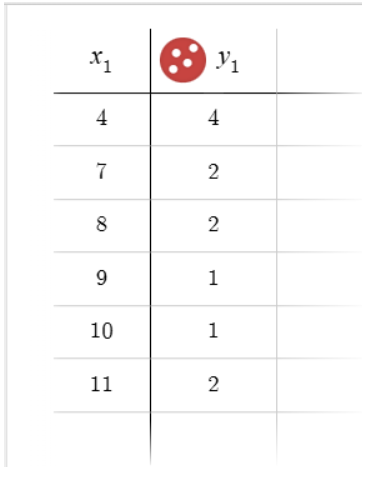
เมื่อสร้างตารางเรียบร้อย ให้กรอกข้อมูลจากโจทย์ลงไป และระวังการกรอกข้อมูลสลับช่อง
- ช่อง x1 ใส่ค่า Data Value : 4, 7, 8, 9, 10, 11
- ช่อง y1 ใส่ค่า Frequency : 4, 2, 2, 1, 1, 2
3. ใส่สูตรคำนวณ
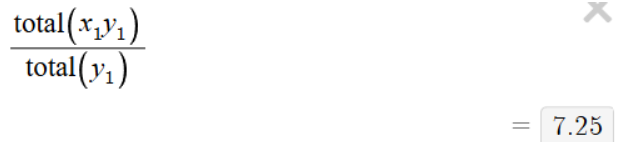
ขั้นตอนนี้สำคัญที่สุด แทนที่เราจะนั่งบวกเลขเอง ให้พิมพ์คำสั่งนี้ลงในช่อง Input ใหม่เพื่อคำนวณค่าเฉลี่ยตารางแจกแจงความถี่ทันที
สูตร :
โดยที่ :
- total(x1y1) คือ ผลรวมของ (ข้อมูล x ความถี่) ทั้งหมด
- /total(y1) คือ การหารด้วยผลรวมความถี่ทั้งหมด (จำนวนข้อมูลทั้งหมด)
เมื่อพิมพ์เสร็จ Desmos จะแสดงคำตอบออกมาทันที เช่น ในตัวอย่างนี้จะได้ค่าประมาณ 7.25
แค่รู้ทริคการใช้ Desmos ก็เก็บ SAT Math คะแนนเต็มได้
จะเห็นได้ว่าการใช้ Desmos ช่วยหาค่าเฉลี่ยตารางแจกแจงความถี่ (Mean from Frequency Table) นั้นง่ายและเร็วกว่าการจิ้มเครื่องคิดเลขทีละตัวหลายเท่า เพียง 3 ขั้นตอนง่าย ๆ สร้างตาราง → กรอกข้อมูล → พิมพ์สูตรให้ถูกต้อง ก็หาคำตอบได้อย่างรวดเร็ว ตัดปัญหาเรื่องคิดเลขผิดไปได้เลย
เทคนิคนี้เป็นเพียงส่วนหนึ่งในคอร์สติว SAT ของ House of Griffin ถ้าน้อง ๆ อยากได้ทริคการใช้ Desmos แบบนี้ในหัวข้ออื่น ไม่ว่าจะเป็นกราฟพาราโบลาหรือการแก้สมการวงกลม เพื่ออัปคะแนน Digital SAT Math ให้พุ่งทะลุเป้าหมาย มาปรึกษาพี่ ๆ ได้เลย เราพร้อมช่วยให้น้อง ๆ เป็นเซียน Desmos ก่อนลงสนามจริงแน่นอน